Po co jest widget
Widget pokazuje na Twojej stronie ten sam przepływ co na Psycheo: wybór wizyty stacjonarnej lub online, gabinetu i rodzaju usługi, a niżej dostępne terminy. Cały formularz (tryb, gabinet, usługa, kalendarz) pozostaje widoczny; po kliknięciu terminu użytkownik trafia na stronę rezerwacji na Psycheo z uzupełnionymi parametrami.
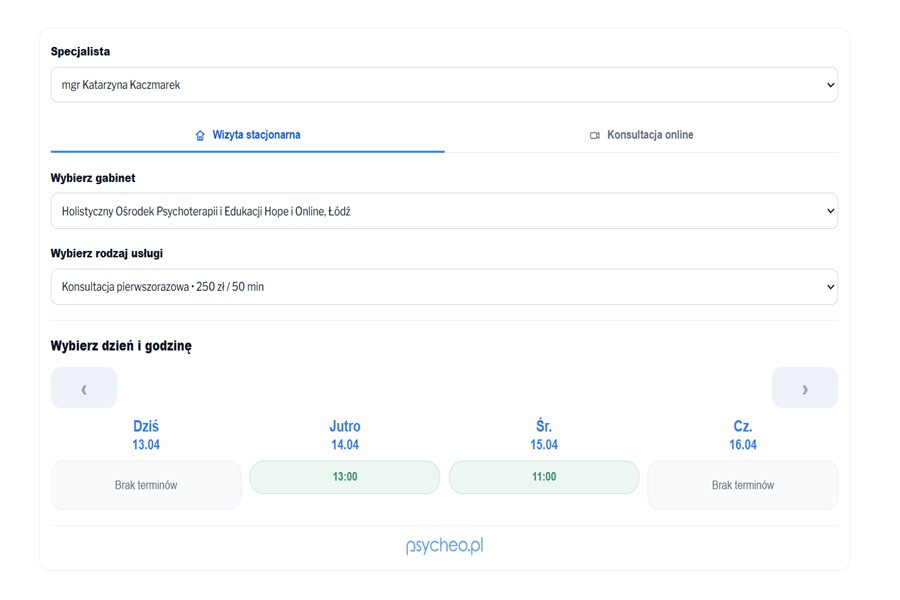
Tryb: pojedynczy specjalista
Potrzebujesz identyfikatora specjalisty (client_id – numer konta specjalisty z profilu lub adresu URL na portalu). W tym trybie musisz podać client_id (w shortcode lub w atrybutach HTML).
Tryb: ośrodek (wielu specjalistów)
Podajesz identyfikator ośrodka (clinic_id – numer konta ośrodka). U góry widgetu pojawia się lista rozwijana ze specjalistami przypisanymi do tego ośrodka; domyślnie wybrany jest pierwszy z listy.
Parametr width (opcjonalnie)
Możesz ograniczyć szerokość widgetu/przycisku przez ustawienie width (WordPress) lub data-width (HTML). Wartość ustawia max-width na kontenerze; brak parametru = zachowanie jak dotychczas. Przykłady: 520 (px), 520px, 40rem, 100%.
WordPress
Pobierz paczkę wtyczki: https://psycheo.pl/wordpress-plugin/psycheo-calendar-shortcode.zip. W panelu WordPressa: Wtyczki → Dodaj nową → Wyślij wtyczkę na serwer, wybierz pobrany plik ZIP, zainstaluj i aktywuj Psycheo Calendar Shortcode.
Kalendarz (shortcode)
[psycheo-calendar client_id="405"]
[psycheo-calendar clinic_id="65"]
Opcjonalnie: width, api_base, days, start_date, is_online, location_id, price_id.
[psycheo-calendar client_id="405" width="520px"]
Sam przycisk „Umów wizytę” (shortcode)
Jeśli chcesz tylko przycisk kierujący na profil specjalisty (URL z slugami jest pobierany automatycznie z API), użyj shortcode:
[psycheo-booking-button client_id="405" label="Umów wizytę" width="420"]
Opcjonalnie: api_base, is_online, location_id, width.
Strona własna (HTML)
Kalendarz
Sam przycisk
Kontener z atrybutem data-psycheo-booking-button i data-client-id. Skrypt pobierze brakujące slugi przez API (/api/specialist-public-links) i ustawi link przycisku na profil specjalisty.